
九、ROS2学习笔记
节点
节点是什么
ROS2中每一个节点负责一个单独的模块化的功能。
节点间如何通信?
ROS2中提供了四种通信方式:
- 话题-topics
- 服务-services
- 动作-action
- 参数-parameters
如何启动节点?
启动节点指令:
1 | ros2 run <包名称> <节点名称> |
我们运行示例:
1 | ros2 run turtlesim turtlesim_node |
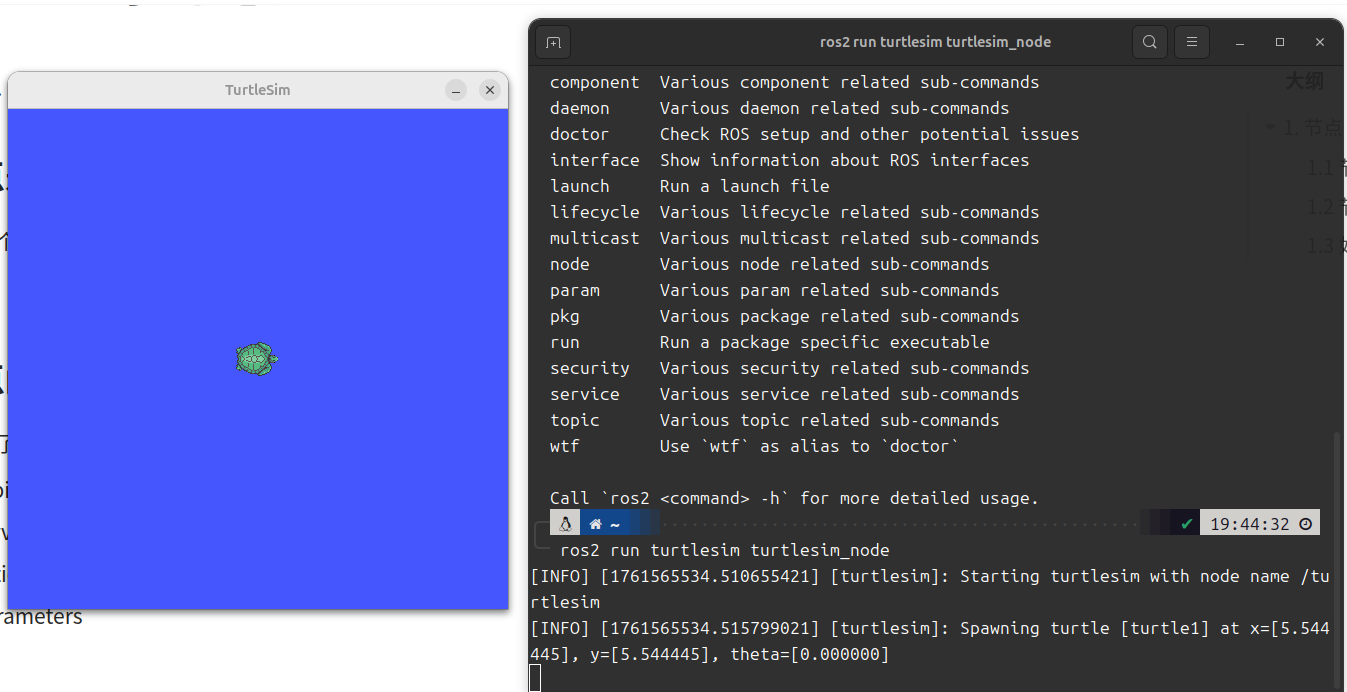
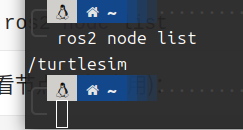
通过cli查看节点信息
CLI中常用的指令:
- 运行节点(常用):
1 | ros2 run <package_name> <executable_name> |
- 查看节点列表(常用):
1 | ros2 node list |
- 查看节点信息(常用):
1 | ros2 node info <node_name> |
- 重映射节点名称
1 | ros2 run turtlesim turtlesim_node --ros-args --remap __node:=my_turtle |
- 运行节点时设置参数
1 | ros2 run example_parameters_rclcpp parameters_basic --ros-args -p rcl_log_level:=10 |
功能包与工作空间
什么是工作空间
工作空间是包含若干个功能包的目录,初期可以理解为一个文件夹。
工作空间的结构
1 | 工作空间(如 `ros2_ws`) |
**src**(源代码空间):放置所有自定义功能包和从外部下载的功能包源码的地方。每个功能包都必须包含定义包信息的package.xml和构建配置文件(C++项目为CMakeLists.txt,Python项目为setup.py等)。可以把工作空间想象成一个工地,而src目录就是划分给不同功能模块(如感知、规划、控制)的“工棚”区域。**build**(构建空间) &**install**(安装空间):当使用colcon build命令编译工作空间时,colcon工具会自动创建build,install,log这三个目录。编译成功后,所有可运行的节点(Node)和其他资源文件都会被放置在install目录下。为了让系统找到这些新编译的包,需要通过source install/setup.bash命令来设置当前终端的环境变量**log**(日志空间):如果在编译过程中出现错误,可以查看此目录下的日志文件来获取详细的错误信息。
什么是功能包
功能包可以理解为存放节点的地方,ROS2中功能包根据编译方式的不同分为三种类型。
- ament_python,适用于python程序
- cmake,适用于C++
- ament_cmake,适用于C++程序,是cmake的增强版
与功能包相关的指令
1.创建功能包
1 | ros2 pkg create <package-name> --build-type {cmake,ament_cmake,ament_python} --dependencies <依赖名字> |
2.列出可执行文件
列出所有
1 | ros2 pkg executables |
列出turtlesim功能包的所有可执行文件
1 | ros2 pkg executables turtlesim |
3.列出所有的包
1 | ros2 pkg list |
4.输出某个包所在路径的前缀
1 | ros2 pkg prefix <package-name> |
比如小乌龟
1 | ros2 pkg prefix turtlesim |
5.列出包的清单描述文件
每一个功能包都有一个标配的manifest.xml文件,用于记录这个包的名字,构建工具,编译信息,拥有者,干啥用的等信息。
通过这个信息,就可以自动为该功能包安装依赖,构建时确定编译顺序等
查看小乌龟模拟器功能包的信息。
1 | ros2 pkg xml turtlesim |
工作空间与功能包的区别
工作空间(Workspace)
定义:工作空间是容器,是ROS2项目的根目录环境
- 相当于一个完整的项目文件夹
- 包含多个功能包及其编译环境
- 是开发ROS2应用的工作环境
目录结构:
1 | ros2_ws/ ← 工作空间(容器) |
功能包(Package)
定义:功能包是功能单元,是ROS2中的最小可编译单元
- 相当于项目中的一个模块或组件
- 包含特定功能的代码和资源,ROS2软件的基本组织单位
目录结构:
1 | package_1/ ← 功能包(具体模块) |
Colcon
什么是Colcon?
colcon作为构建工具,通过调用CMake、Python setuptools完成构建。
colcon build
在创建的工作空间ros2_ws下运行 colcon build,生成以下目录:
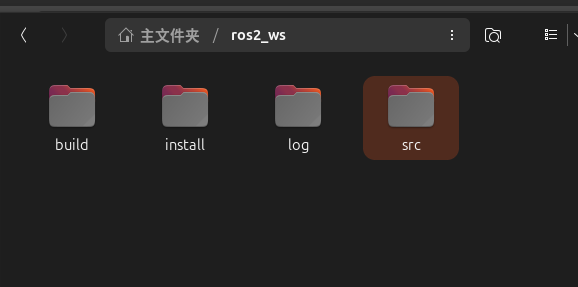
colcon指令
只编译一个包
1 | colcon build --packages-select YOUR_PKG_NAME |
不编译测试单元
1 | colcon build --packages-select YOUR_PKG_NAME --cmake-args -DBUILD_TESTING=0 |
运行编译的包的测试
1 | colcon test |
允许通过更改src下的部分文件来改变install(重要)
每次调整 python 脚本时都不必重新build了
1 | colcon build --symlink-install |
编写节点
创建节点
上文中我们创建了一个包 my_package,我们在包的src目录中创建第一个节点node_01.cpp。
创建完成后目录是这样的:
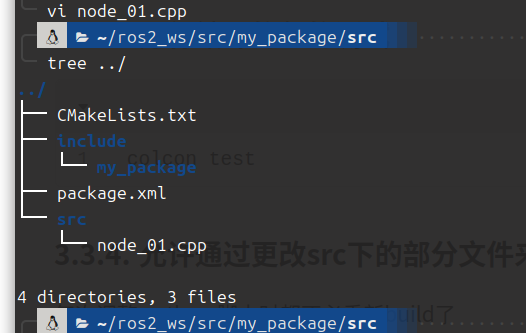
编写样例代码
1 |
|
编写CMakeLists
在node_01.cpp中输入上面的内容后,还需要修改一下CMakeLists.txt。将其添加为可执行文件,并使用install指令将其安装到install目录。
在CmakeLists.txt最后一行加入下面两行代码。
1 | add_executable(node_01 src/node_01.cpp) |
添加这两行代码的目的是让编译器编译node_01这个文件,接着在上面两行代码下面添加下面的代码。
1 | install(TARGETS |
编译运行节点
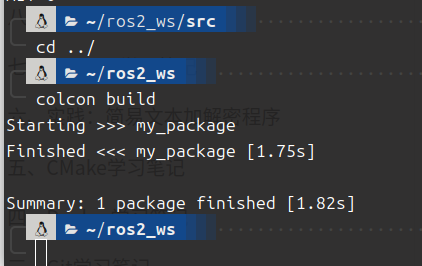
编译节点
1 | colcon build |
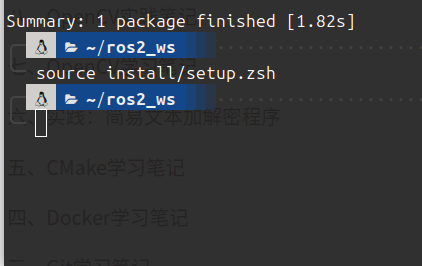
Source环境
1 | source install/setup.zsh |
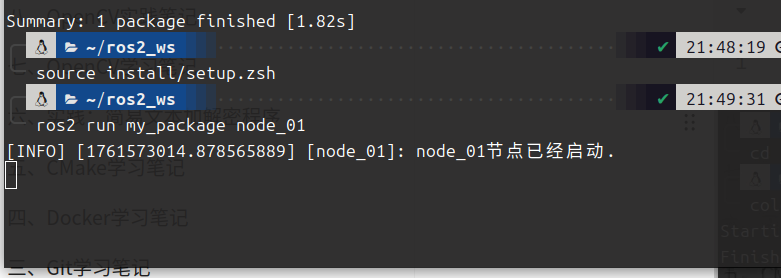
运行节点
1 | ros2 run example_cpp node_01 |
话题
话题的CLI工具
查看话题列表ros2 topic list
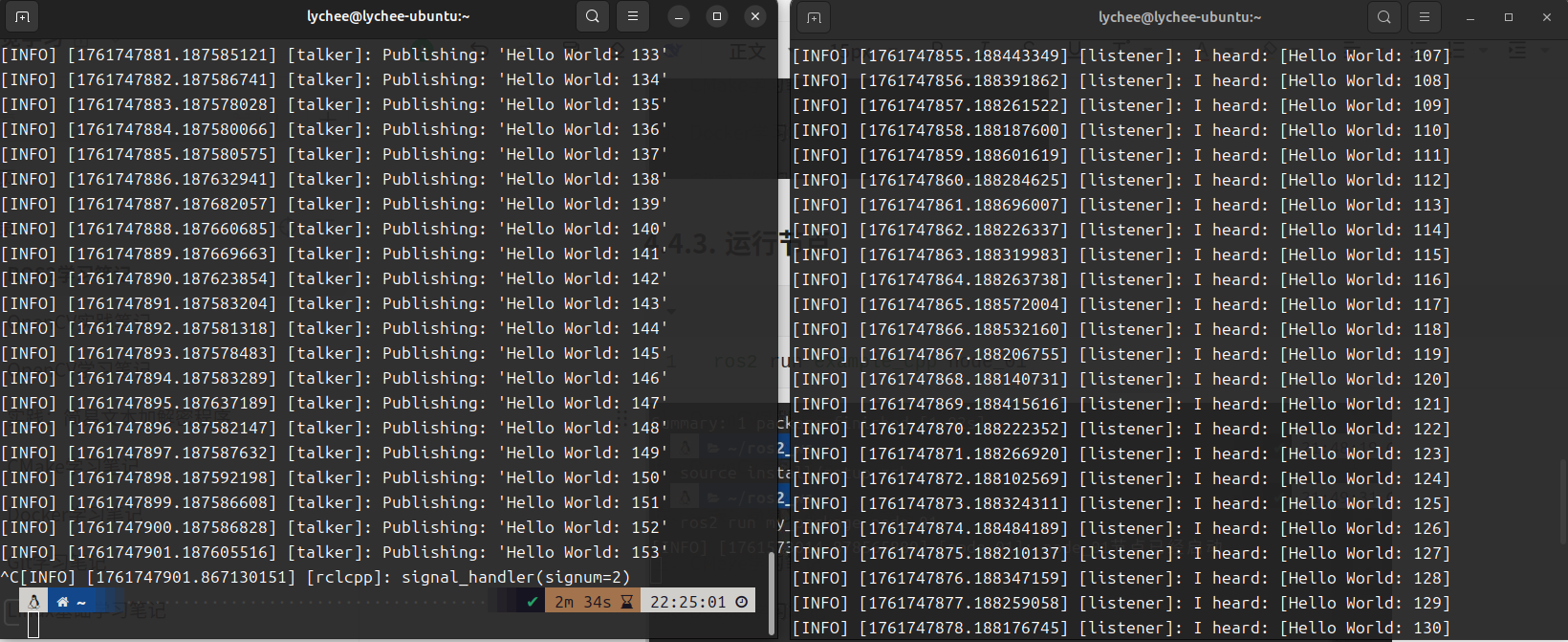
1 | ros2 run demo_nodes_py listener |
以上命令将启动一个话题,有如下现象:
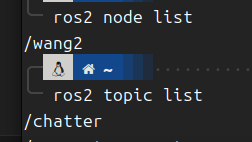
这时我们查看活动的话题列表:
1 | ros2 topic list |
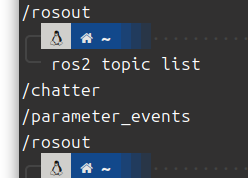
且,listener与talker任意一个启动时,均会有/chatter这个话题。
不免让人思考:话题起一个类似“频道”的作用,节点之间通过话题这个通道进行交流?
打印实时消息内容ros2 topic echo
1 | ros2 topic echo /chatter |
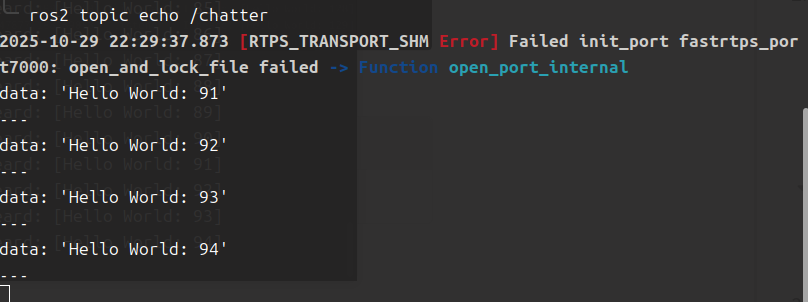
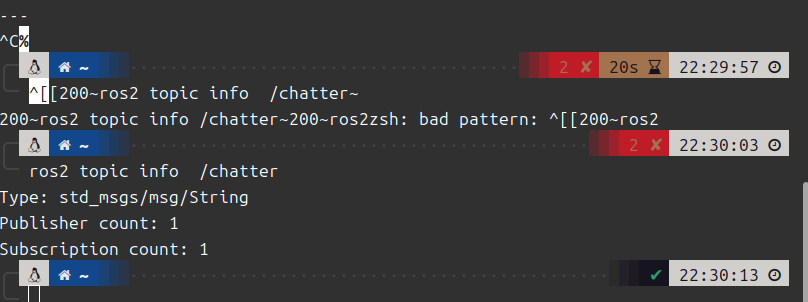
查看话题信息 ros2 topic info
1 | ros2 topic info /chatter |
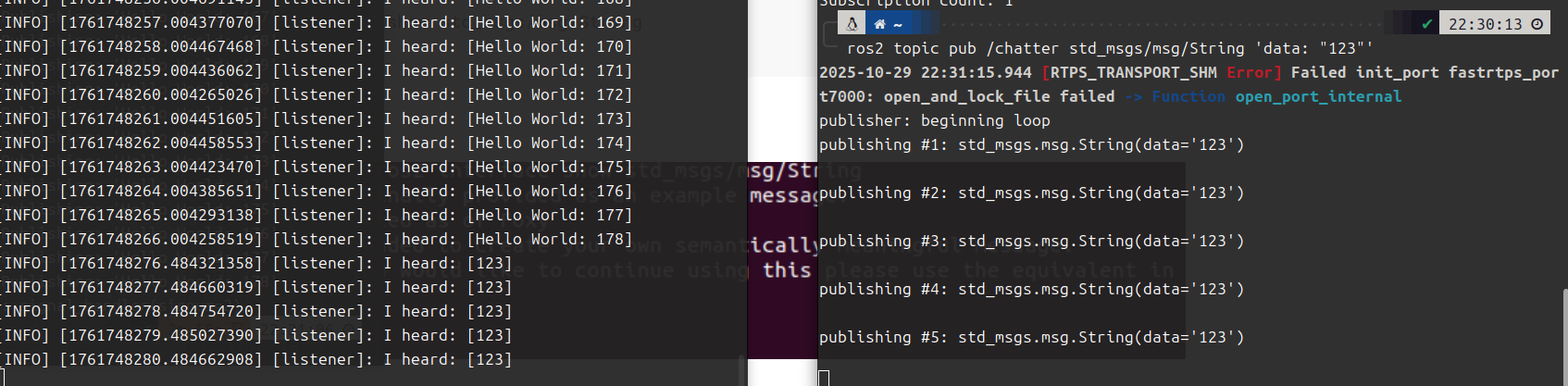
手动发布消息
1 | ros2 topic pub /chatter std_msgs/msg/String 'data: "123"' |
话题的编程实现
编写发布者
要创建发布者,只需要调用node的成员函数create_publisher并传入对应的参数即可。

可以看出,我们至少需要传入消息类型(msgT)、话题名称(topic_name)和 服务指令(qos)。
- 消息接口上面我们已经导入了,是
std_msgs/msg/string.h。 - 话题名称(topic_name),我们就用
control_command。 - Qos,Qos支持直接指定一个数字,这个数字对应的是
KeepLast队列长度。一般设置成10,即如果一次性有100条消息,默认保留最新的10个,其余的都扔掉。
1 | class SingleDogNode : public rclcpp::Node |
这里创建了一个名为chatter_publisher的发布者,话题名称是chatter.
运行后:
我们通过publish方法发布指令,加入:
1 | message.data="This is a Test\n"; |
构建后,打开话题监听:

发现不存在chatter的前提下是不能监听的。
所以要想看到我们发布的信息,需要加入一个定时器:
定时器是ROS2中的另外一个常用功能,通过定时器可以实现按照一定周期调用某个函数以实现定时发布等逻辑。
定时器对应的类是
rclcpp::TimerBase,调用create_wall_timer将返回其共享指针。创建定时器时传入了两个参数,这两个参数都利用了C++11的新特性。
std::chrono::milliseconds(500),代表500ms,chrono是c++ 11中的时间库,提供计时,时钟等功能。std::bind(&TopicPublisher01::timer_callback, this),bind() 函数的意义就像它的函数名一样,是用来绑定函数调用的某些参数的。
1 | private: |
同时在public中使用方法:
1 | // 创建定时器,500ms为周期,定时发布 |
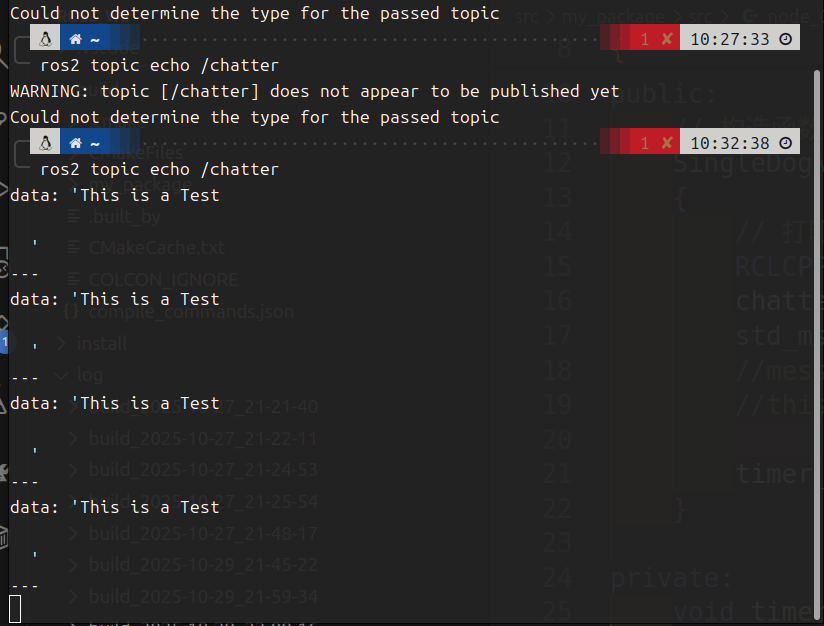
成功!
编写订阅者
在src目录中创建订阅者节点文件subscriber.cpp
1 |
|
1 | add_executable(subscriber src/subscriber.cpp) |
启动,成功!
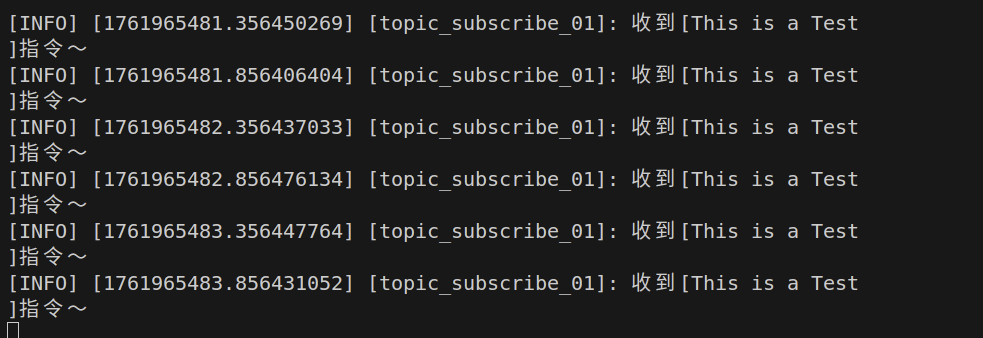
换行是因为加了个\n。
服务
服务通信简介
服务分为客户端和服务端,平时我们用的手机APP都可以成为客户端,而APP服务器对于软件来说就是服务端。
客户端发送请求给服务端,服务端可以根据客户端的请求做一些处理,然后返回结果给客户端。
所以服务-客户端模型,也可以成为请求-响应模型。
同时服务还是有一些注意事项:
- 同一个服务(名称相同)有且只能有一个节点来提供
- 同一个服务可以被多个客户端调用
样例
我们使用系统自带的一个服务
1 | ros2 run examples_rclpy_minimal_service service |
接着查看服务列表:
1 | ros2 service list |
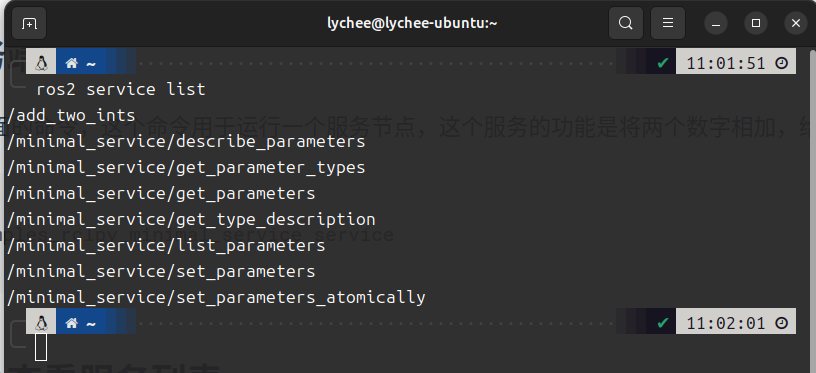
手动发布请求:
1 | ros2 service call /add_two_ints example_interfaces/srv/AddTwoInts "{a: 5,b: 10}" |
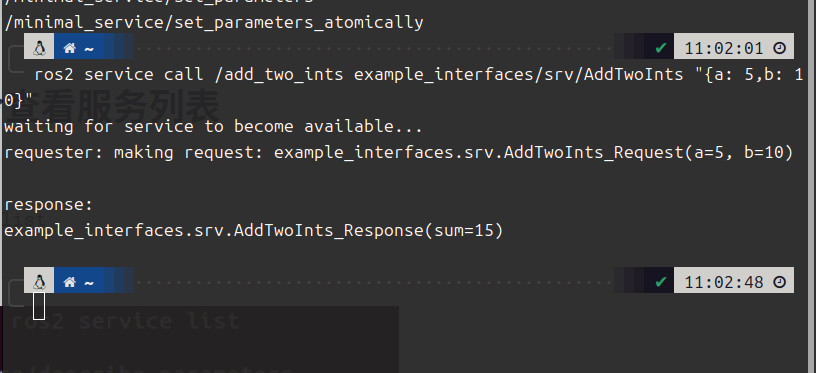
常用CLI指令
查看服务列表
1 | ros2 service list |
手动调用服务
1 | ros2 service call /add_two_ints example_interfaces/srv/AddTwoInts "{a: 5,b: 10}" |
**example_interfaces/srv/AddTwoInts****:**服务的类型。它定义了客户端发送的请求(request)数据和服务器返回的响应(response)数据的结构。可以通过 ros2 interface show example_interfaces/srv/AddTwoInts命令查看其具体结构:
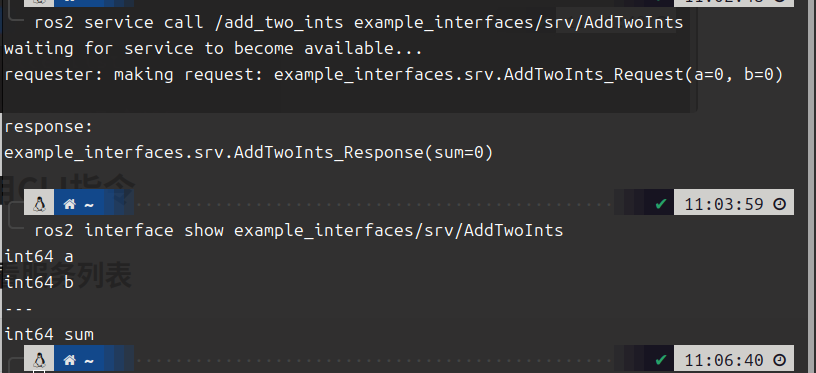
**---**上方:定义了**请求(Request)**部分。调用服务时需要提供a和b两个整数。**---**下方:定义了**响应(Response)**部分。服务处理完成后会返回一个sum整数,即计算的和。
因此,参数 "{a: 5, b: 10}"的含义是:请求服务器计算 5和 10两个整数的和。服务器处理成功后,会收到一个包含结果(如 sum: 15)的响应。
查看接口服务类型
1 | ros2 service type /add_two_ints |

查找使用某一接口的服务
1 | ros2 service find example_interfaces/srv/AddTwoInts |

接口
什么是接口?
接口是一种规范。像前文代码中使用的:
1 | std_msgs/msg/String |
两种由ros2规定的数据类型。
接口形式
话题接口格式:xxx.msg
int64 numCopy to clipboardErrorCopied
服务接口格式:xxx.srv
1 | int64 a |
动作接口格式:xxx.action
1 | int32 order |
接口数据类型
根据引用方式不同可以分为基础类型和包装类型两类。
基础类型有(同时后面加上[]可形成数组)
1 | bool |
包装类型
即在已有的接口类型上进行包含,比如
1 | uint32 id |
参数与动作
开环控制和闭环控制
开环控制
开环控制是指机器人按照预先设定的命令执行任务,但并不会对执行过程中的状态进行反馈和调整。简单来说,开环控制就是机器人盲目地按照指令执行任务,不考虑实际执行情况是否符合预期。开环控制的优点是简单易用,适用于一些简单的任务,如基本的运动控制或简单的搬运。但是,它的缺点也很明显,因为机器人无法感知执行任务的实际情况,因此无法自动调整行动,导致执行任务的成功率低,可靠性差。
闭环控制
闭环控制是指机器人通过传感器或其他检测设备获取执行任务过程中的状态信息,将这些信息反馈给控制系统,从而实现对机器人执行任务过程中的实时控制和调整。在闭环控制中,机器人执行任务的过程中会根据反馈信息调整执行动作,确保机器人按照预期的方式完成任务。闭环控制的优点是能够根据实际情况进行实时调整,提高了机器人执行任务的成功率和可靠性。
参数通信
什么是参数通信?
官方定义:
A parameter is a configuration value of a node. You can think of parameters as node settings.
翻译:参数是节点的一个配置值,你可以认为参数是一个节点的设置。
参数的组成部分
参数由键值对组成,键值对就是键名与参数值。
- 名字:李四写小说周期,值:5s
- 名字:显示器亮度,值:60%
键名的数据类型是string,参数值的数据类型;
- bool 和bool[],布尔类型用来表示开关,比如我们可以控制雷达控制节点,开始扫描和停止扫描。
- int64 和int64[],整形表示一个数字,含义可以自己来定义,这里我们可以用来表示李四节点写小说的周期值
- float64 和float64[],浮点型,可以表示小数类型的参数值
- string 和string[],字符串,可以用来表示雷达控制节点中真实雷达的ip地址
- byte[],字节数组,这个可以用来表示图片,点云数据等信息
参数的CLI指令
首先启用turtlesim的样例:
1 | ros2 run turtlesim turtlesim_node |
启动键盘操作:
1 | ros2 run turtlesim turtle_teleop_key |
查看有哪些参数值:
1 | ros2 param list |
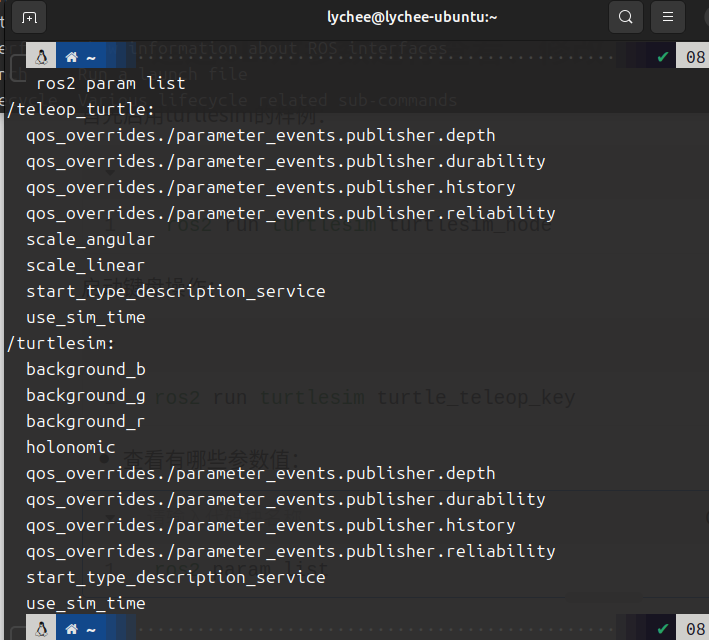
查看参数值的具体信息:
1 | ros2 param describe <node_name> <param_name> |
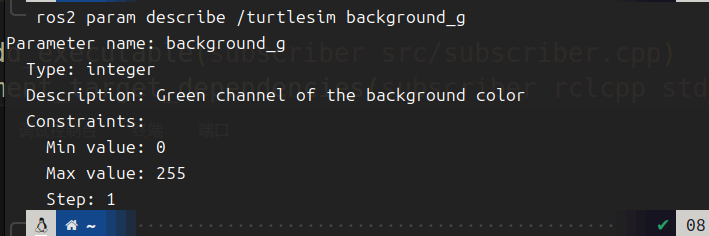
修改参数值:
1 | ros2 param set <node_name> <parameter_name> <value> |
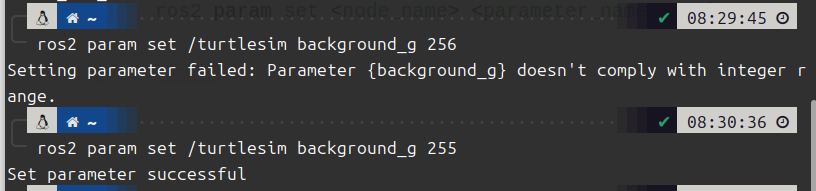
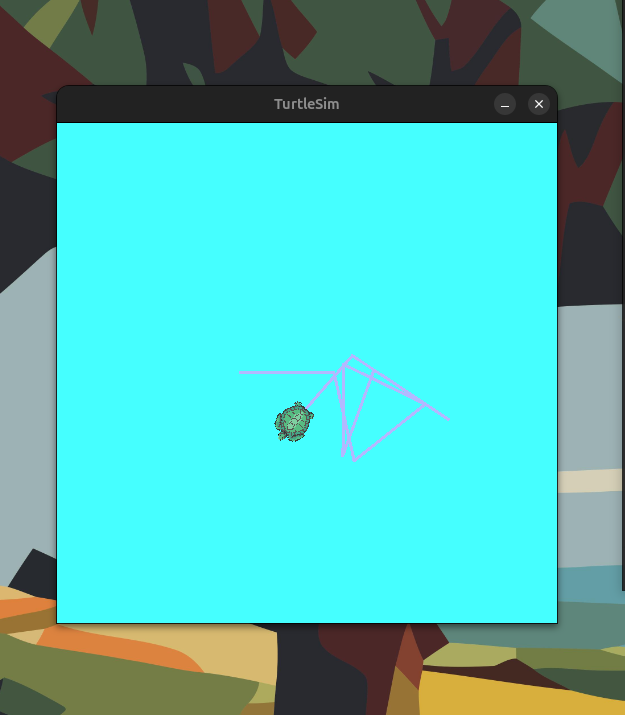
查看参数值:
1 | ros2 param get /turtlesim background_b |

存储参数值:
1 | ros2 param dump <node_name> |
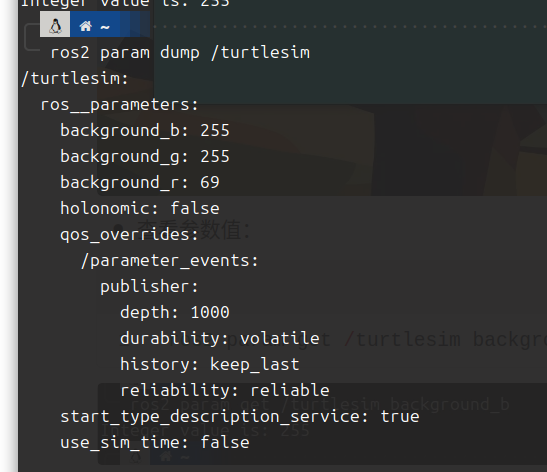
我们可以这么写:
1 | ros2 param dump /turtlesim > turtlesim.yaml |
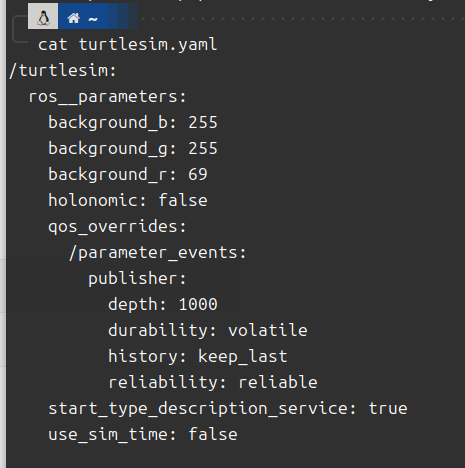
加载参数值:
1 | ros2 param load /turtlesim ./turtlesim.yaml |
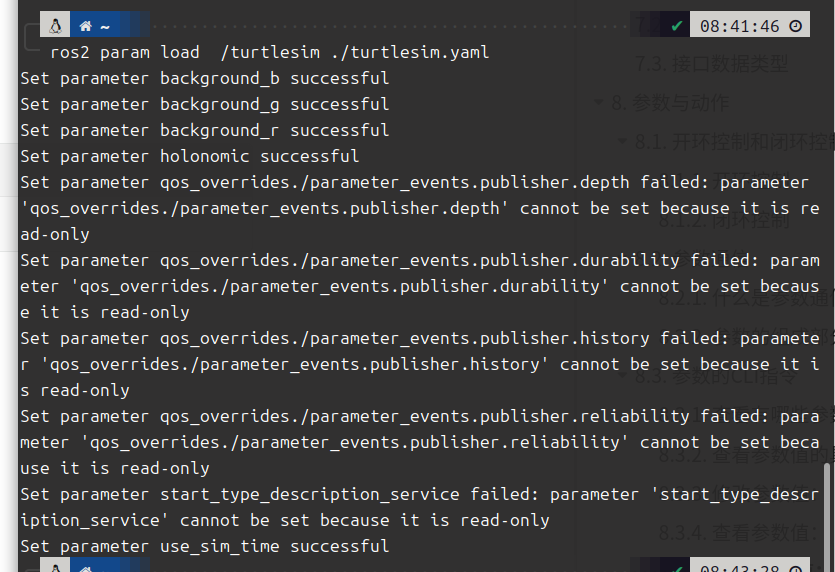
启动节点时加载参数:
1 | ros2 run <package_name> <executable_name> --ros-args --params-file <file_name> |
参数的编程实现
基本函数
| 函数名称 | 描述 |
|---|---|
| declare_parameter | 声明和初始化一个参数 |
| declare_parameters | 声明和初始化一堆参数 |
| get_parameter | 通过参数名字获取一个参数 |
| get_parameters | 获取具有给定前缀的所有参数的参数值 |
| set_parameters | 设置一组参数的值 |
| 更多函数 | rclcpp: rclcpp:Node |
实现参数的定义
1 |
|

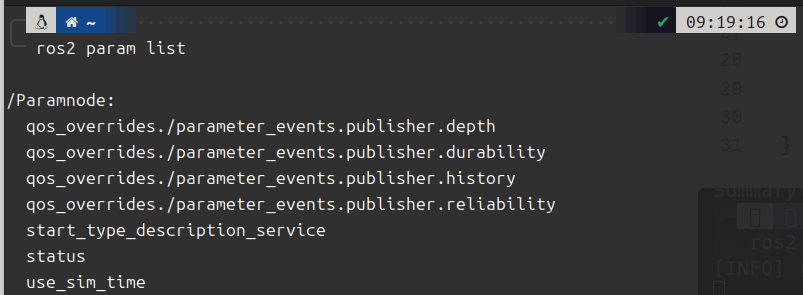
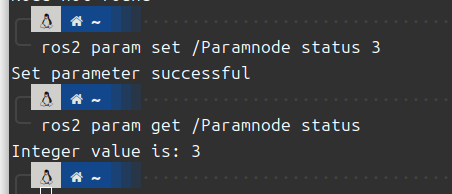
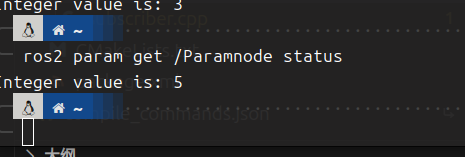
运行节点时指定参数的值:
1 | sros2 run my_package parameter --ros-args -p status:=5 |
rviz可视化
什么是rviz
RVIZ2是ROS2中的一个非常重要且常用的数据可视化工具。
- 数据:各种调试机器人时常用的数据,比如:图像数据、三维点云数据、地图数据、TF数据,机器人模型数据等等
- 可视化:可视化就是让你直观的看到数据,比如说一个三维的点(100,100,100),通过RVIZ可以将其显示在空间中
- 如何做到不同数据的可视化:强大的插件,如果没有你的数据,你可以自己再写一个插件,即插即用,方便快捷
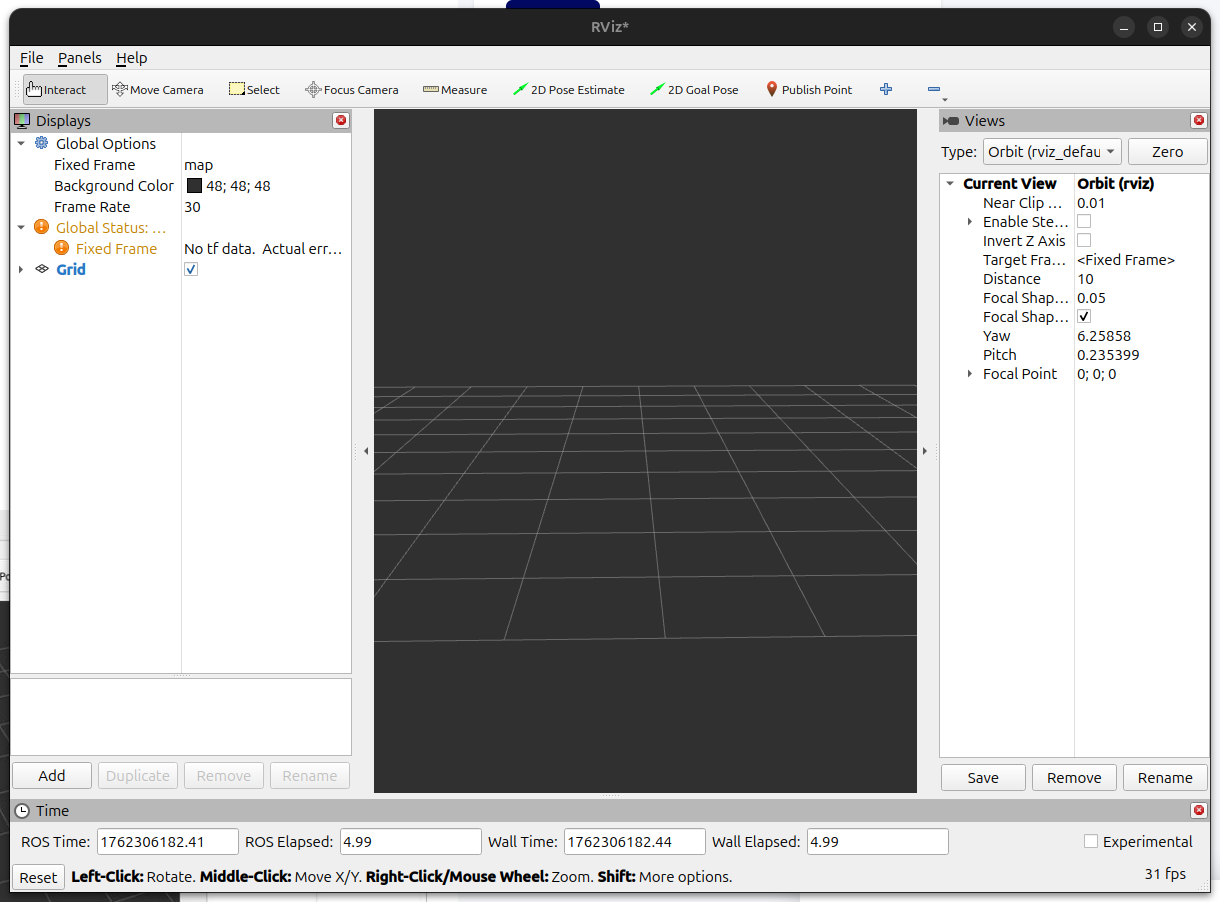
使用rviz2启动,界面是这样的:
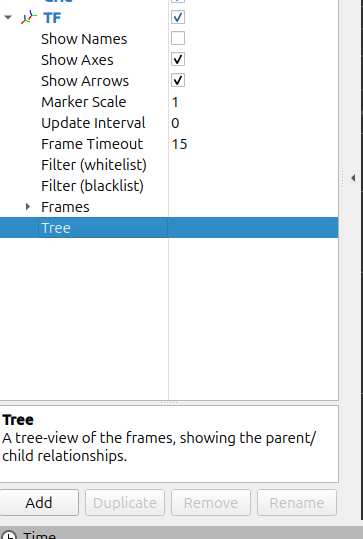
rviz中查看TF结构
点击ADD添加TF
launch文件编写
为什么需要launch
如需启动一个节点,只需要执行
bash ros2 run package-name execute-name |
|---|
但如果需要启动多个节点,一个一个启动需要开很多终端输入很多条命令,所以可以使用launch文件批量启动。
如何编写launch文件
在ROS1中launch文件是一种格式以.launch结尾的xml文档;而在ROS2中推荐使用Python方式编写launch文件,此时的launch文件是一种格式以.launch.py结尾的Python脚本。
启动节点
对于一个基础的启动节点的launch文件,需要引用以下库,然后创建一个名为做generate_launch_description的函数:
python from launch import LaunchDescription from launch_ros.actions import Node def generate_launch_description(): ...... |
|---|
下文中未注明的均在**generate_launch_description()**函数中进行操作。
创建LaunchDescription的对象ld(名字任意)
python ld = LaunchDescription() |
|---|
然后创建一个Actions.Node对象
python example-node = Node( package='package-name', #节点所在的功能包 namespace='package-namespace', #命名空间。如果存在同名节点,这一选项会有用 executable='execute-name/script-name.py', #表示要运行的可执行文件名或脚本名字.py parameters=[{'parameter-name': parameter-value}], #参数 arguments=['-xxx', xxx, '-xxx', xxx ], #启动参数 output='screen', #用于将话题信息打印到屏幕 name='node-name' #表示启动后的节点名,可以没有 remappings=[ #重映射 ('/xxx/xxx-new', '/xxx/xxx-old'), ] ) example-node2 = Node( ...... ) |
|---|
将上面所有的Node对象加入ld,然后返回
plain ld.add_action(example-node) ld.add_action(example-node2) return launch_description |
|---|
调用shell命令
需要添加头文件
python from launch.actions import ExecuteProcess |
|---|
使用ExecuteProcess调用shell命令
python example_cmd = ExecuteProcess( cmd=['some-cmd', 'some-cmd'], #命令,用逗号隔开 additional_env={'EXAMPLE_PATH': path}, #可以添加临时的环境变量 output='screen' ) ld.add_action(example_cmd) |
|---|
获取路径
使用FindPackageShare获取package路径
python from launch_ros.substitutions import FindPackageShare ...... package-name = ‘example-package’ package-path = FindPackageShare(package = package-name).find(package-name) |
|---|
或者使用get_package_share_directory
python from ament_index_python.packages import get_package_share_directory ...... package-name = ‘example-package’ package-path = get_package_share_directory(package-name), |
|---|
连接路径
使用join
python import os ... #文件 file-name = 'example-file.xxx' #字符串前加`f`表示可以在字符串里面使用用花括号括起来的变量和表达式,如定义好的`file-name` file-path = os.path.join(package-path, f'example-folder/{file-name}') #或者使用逗号隔开 file-path = os.path.join(package-path, 'example-folder', file-name) #路径 dir-path = os.path.join(package-path, 'example-folder/') |
|---|
使用替换
python from launch.substitutions import PathJoinSubstitution ... PathJoinSubstitution([ FindPackageShare('example-package'), 'example-folder', 'example-file.xxx' ]) |
|---|
改变参数
一般需要用到以下两个模块
python from launch.substitutions import LaunchConfiguration from launch.actions import DeclareLaunchArgument |
|---|
LaunchConfiguration用于在变量中存储启动参数的值并将它们传递给所需的操作,允许我们在launch文件的任何部分获取启动参数的值。
python example-cfg = LaunchConfiguration('arg-name', default='true') |
|---|
DeclareLaunchArgument用于定义可以从上述启动文件或控制台传递的启动参数
python example-arg = DeclareLaunchArgument( 'arg-name', default_value='xxx', description='some description' ) ld.add_action(example-arg) |
|---|
启动另一个launch文件
假设已经存在很多的单独的launch文件用于启动不同的功能,如果需要同时启动这些launch文件,可以使用IncludeLaunchDescription在launch文件中嵌套启动launch文件,这样可以提高复用率。
需要以下两个头文件
python from launch.actions import IncludeLaunchDescription from launch.launch_description_sources import PythonLaunchDescriptionSource |
|---|
使用IncludeLaunchDescription嵌套launch文件,其中同样可以使用上文所述的传递参数
1 | another-launch = IncludeLaunchDescription( |
Gazebo
Gazebo与ROS2的集成主要通过插件架构实现,使用**gazebo_ros_pkgs**作为核心桥梁。这个包集合提供了丰富的API和功能模块,使得Gazebo能够与ROS2进行无缝数据交换
world与sdf文件
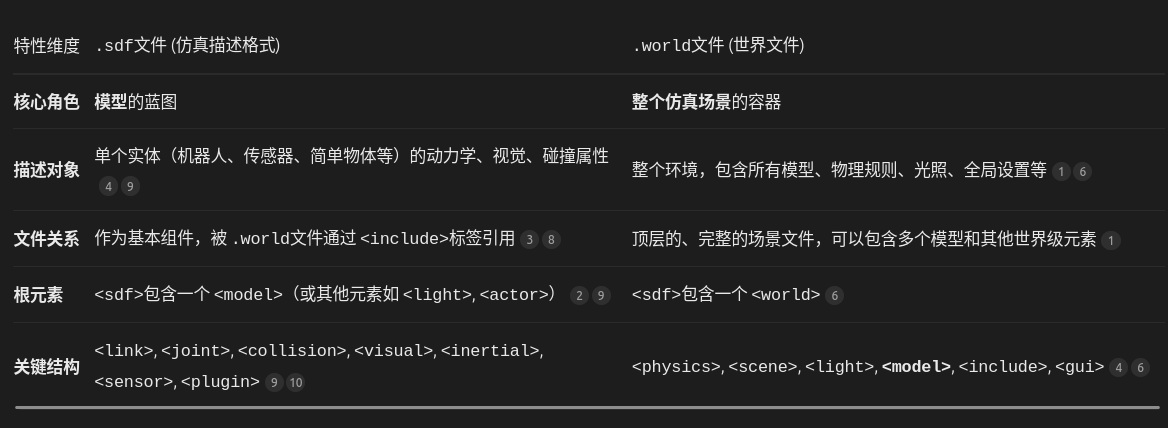
- 创建模型:首先,为机器人、桌椅等物体创建模型。这通常包括一个
model.sdf文件(描述模型本身)和一个model.config文件(包含模型的元数据,如名称、版本、作者等)。模型文件需要被放置在 Gazebo 能够找到的路径下,通常是默认的~/.gazebo/models/目录,或者通过设置GAZEBO_MODEL_PATH环境变量来添加自定义路径 - 构建世界:然后,在一个
.world文件中,可以通过<include>标签来引用之前定义好的模型,将它们“放置”到世界中,并设置其初始位姿(<pose>)
。这种方式极大地提高了模型的复用性和世界文件的可读性。
话题输出格式
Gazebo 仿真环境通过话题(Topic)机制实现不同组件之间的数据通信,这些话题使用特定的消息格式来传输各种类型的数据。以下是 Gazebo 中常见话题的输出格式详解:
核心话题类型
模型状态信息
话题名称:/gazebo/model_states
消息类型:gazebo_msgs/ModelStates
数据结构:
1 | string[] name # 所有模型名称列表 |
示例数据:
1 | name: ["ground_plane", "turtlebot", "box"] |
链接状态信息
话题名称:/gazebo/link_states
消息类型:gazebo_msgs/LinkStates
数据结构:
1 | string[] name # 所有链接名称列表 |
控制命令话题
速度控制命令
话题名称:/cmd_vel
消息类型:geometry_msgs/Twist
数据结构:
1 | geometry_msgs/Vector3 linear # 线速度向量 (m/s) |
示例命令:
1 | # 发布前进命令 |
模型状态设置
话题名称:/gazebo/set_model_state
消息类型:gazebo_msgs/ModelState
数据结构:
1 | string model_name # 模型名称 |
传感器数据话题
**激光雷达数据 **
话题名称:/scan
消息类型:sensor_msgs/LaserScan
数据结构:
1 | Header header # 消息头 |
**摄像头图像数据 **
话题名称:/camera/image_raw
消息类型:sensor_msgs/Image
数据结构:
1 | Header header # 消息头 |


